

Cara Install Ekstensi Chrome
- Klik tombol "เพิ่มลงใน Chrome" di atas.
- Anda akan diarahkan ke Chrome Web Store.
- Klik "Add to Chrome" pada halaman ekstensi.
- Konfirmasi dengan klik "Add Extension" pada popup.
- Ekstensi akan otomatis terpasang dan ikon muncul di toolbar.
- Klik ikon ekstensi di toolbar untuk mulai menggunakan.
Screenshot
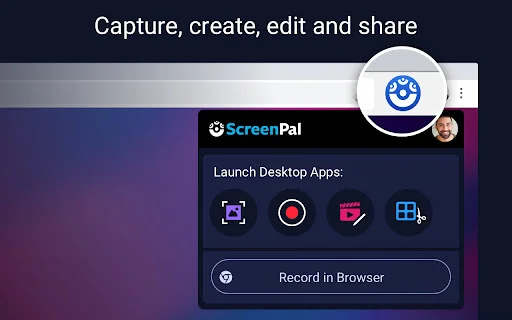
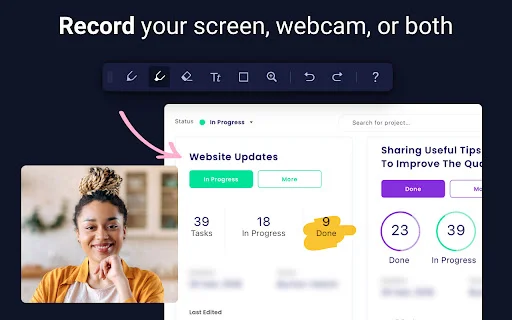
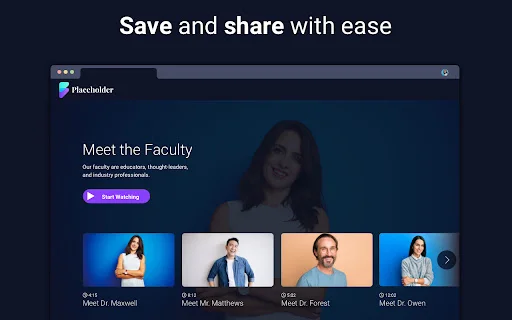

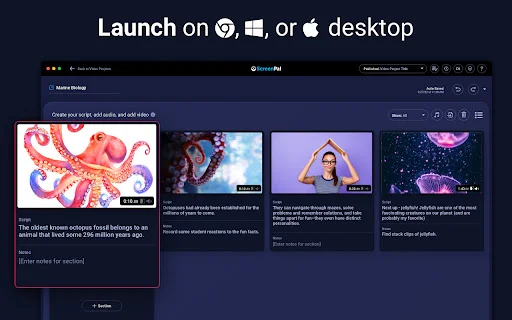
คุณกำลังมองหาเครื่องมือบันทึกหน้าจอที่ครบจบในที่เดียวอยู่ใช่ไหม? ScreenPal คือโซลูชันที่สมบูรณ์แบบสำหรับผู้ใช้งานในประเทศไทย ไม่ว่าคุณจะเป็นนักเรียนที่ต้องการอัดวิดีโอการสอน ครูที่ต้องการสร้างสื่อการเรียนรู้ หรือพนักงานออฟฟิศที่ต้องการทำวิดีโอแนะนำงาน ScreenPal ช่วยให้ชีวิตของคุณง่ายขึ้นด้วยฟีเจอร์ที่รวมการบันทึกหน้าจอ, เว็บแคม, การแคปหน้าจอ และการตัดต่อวิดีโอไว้ในที่เดียว
ด้วย ScreenPal คุณสามารถบอกลาการสลับแอปไปมาที่ยุ่งยากได้เลย ซอฟต์แวร์นี้ถูกออกแบบมาให้ใช้งานง่าย ไม่ว่าจะเป็นการบันทึกหน้าจอในเบราว์เซอร์หรือใช้แอปบนเดสก์ท็อป คุณก็สามารถสร้างเนื้อหาคุณภาพสูงได้ภายในไม่กี่คลิก พร้อมแชร์วิดีโอของคุณได้อย่างปลอดภัยและรวดเร็ว ช่วยเพิ่มประสิทธิภาพในการทำงานและการสื่อสารของคุณให้สนุกและมีประสิทธิภาพยิ่งขึ้น
คุณสมบัติหลักของ ScreenPal
- บันทึกหน้าจอและเว็บแคมพร้อมกันได้แบบ Picture-in-Picture
- เครื่องมือวาดภาพและไฮไลท์แบบเรียลไทม์ขณะบันทึก
- รองรับการตัดต่อวิดีโอและรูปภาพในตัว ไม่ต้องใช้โปรแกรมอื่น
- เลือกบันทึกได้ทั้งหน้าจอ แท็บเดียว หรือเฉพาะหน้าต่างแอปพลิเคชัน
- ฟีเจอร์เบลอพื้นหลัง ลบ หรือเปลี่ยนพื้นหลังได้ง่าย
- รองรับการซูมเข้า-ออกขณะบันทึกเพื่อเน้นรายละเอียดสำคัญ
- เพิ่มเพลงประกอบและไฟล์คำบรรยาย (Captions) ได้สะดวก
- แชร์วิดีโอผ่านลิงก์ที่ปลอดภัยพร้อมตัวอย่างภาพ GIF อัตโนมัติ
วิธีใช้งาน ScreenPal
- ติดตั้งส่วนขยาย ScreenPal บนเบราว์เซอร์หรือดาวน์โหลดแอปเดสก์ท็อป
- เลือกโหมดการบันทึกที่คุณต้องการ เช่น หน้าจอ, เว็บแคม หรือทั้งสองอย่าง
- กดปุ่มบันทึกและใช้เครื่องมือวาดภาพเพื่อเน้นจุดสำคัญในระหว่างการอัด
- เมื่อเสร็จสิ้น ให้ใช้โปรแกรมตัดต่อในตัวเพื่อปรับแต่งวิดีโอและใส่เอฟเฟกต์
- กดปุ่มแชร์เพื่อรับลิงก์สำหรับส่งต่อให้เพื่อนร่วมงานหรือนักเรียนของคุณได้ทันที
คำถามที่พบบ่อย (FAQ)
ScreenPal ใช้งานฟรีหรือไม่?
มีฟีเจอร์หลักสำหรับการบันทึกหน้าจอที่ใช้งานได้ฟรี แต่จะมีบางฟีเจอร์ขั้นสูงที่ต้องอัปเกรดเพื่อปลดล็อก
สามารถใช้งานบน Chromebook ได้ไหม?
ได้ ScreenPal ทำงานได้ดีเยี่ยมในระบบ Chrome ทำให้เหมาะสำหรับการเรียนและการทำงานออนไลน์บน Chromebook
จำเป็นต้องสมัครสมาชิกเพื่อใช้งานหรือไม่?
คุณสามารถเริ่มใช้งานได้ทันที แต่การสมัครสมาชิกจะช่วยให้คุณบันทึกและจัดการโปรเจกต์ของคุณได้อย่างเป็นระบบมากขึ้น
ScreenPal มีความปลอดภัยแค่ไหน?
ScreenPal ให้ความสำคัญกับความปลอดภัย โดยมีระบบการแชร์วิดีโอผ่านลิงก์ที่ปลอดภัยและเชื่อถือได้
ฉันสามารถแก้ไขวิดีโอหลังจากบันทึกเสร็จได้ไหม?
ได้ ScreenPal มาพร้อมกับโปรแกรมตัดต่อวิดีโอในตัว ช่วยให้คุณตัดต่อ ใส่เอฟเฟกต์ และปรับแต่งวิดีโอได้ง่ายๆ
อย่ารอช้า! ยกระดับการสร้างสรรค์วิดีโอและการทำงานของคุณให้เป็นเรื่องง่ายและสนุกไปกับ ScreenPal ดาวน์โหลดและเริ่มต้นใช้งานฟรีวันนี้เพื่อสัมผัสประสบการณ์การบันทึกหน้าจอระดับมืออาชีพ!
ผู้ใช้ชื่นชม ScreenPal ที่ใช้งานง่ายและเป็นเครื่องมือแบบครบวงจรฟรี แต่พบปัญหาเรื่องการเปิดใช้งาน ความเข้ากันได้ของอุปกรณ์ และความกังวลเรื่องความเป็นส่วนตัว
Kelebihan
- ใช้งานง่ายและเป็นมิตรกับผู้ใช้
- ฟีเจอร์การบันทึกหลักเปิดให้ใช้งานฟรี
- เป็นเครื่องมือแบบครบวงจร (บันทึก, แคปหน้าจอ, ตัดต่อ)
- รองรับการใช้งานบน Chromebook ได้ดีเยี่ยม
- มีฟีเจอร์สำหรับการทำงานร่วมกันและการศึกษา
Kekurangan
- เปิดโปรแกรมไม่ค่อยติดหรือล้มเหลวบ่อย
- ไม่รองรับอุปกรณ์บางรุ่นหรือไม่เข้ากันได้
- ขั้นตอนการลงทะเบียน/เข้าสู่ระบบยุ่งยาก
- ความกังวลด้านความเป็นส่วนตัว (เข้าถึงประวัติเบราว์เซอร์และแท็บทั้งหมด)
- ฟีเจอร์ส่งออกไฟล์หรือฟีเจอร์ขั้นสูงต้องเสียเงิน
Ulasan Pengguna
ไอคอนในพื้นที่บันทึกไม่สามารถย้ายหรือย่อขนาดได้ การเลือกพื้นที่หน้าจอก็ใช้งานไม่ได้ ใช้งานยากและมีราคาแพง
ผมตั้งตารอที่จะทำวิดีโอและมันออกมาดีมาก เป็นแอปที่ดีจริงๆ!
ไปใช้ OBS ดีกว่า มันง่ายกว่าขยะซอฟต์แวร์บันทึกหน้านี้มาก การออกแบบเว็บสับสนใช้เวลาหาเมนูวิดีโอตั้ง 10 นาที แถมต้องจ่ายเงินเพื่อเข้าถึงฟีเจอร์ต่างๆ หิวเงินมาก ไม่แสดงผลบนเว็บไซต์ด้วย อย่าติดตั้งเลย ไร้ประโยชน์สุดๆ
| ID Ekstensi | eefedolmcildfckjamddopaplfiiankl |
|---|---|
| เวอร์ชัน | 3.1.8 |
| ขนาด | 21.4 MB |
| Developer | https://screenpal.com/ |
| Terakhir Diperbarui | |
| Tanggal Rilis | |
| Jumlah Pengguna | 200.000++ |
| Jumlah Ulasan | 499 |
| Chrome Store Ranking | #1245 |
| หมวดหมู่ | Productivity |
| Tipe | ฟรี |
| Status | Featured Extension |

ดาวน์โหลด Med App เวอร์ชั่นล่าสุด – คู่มือโรงพยาบาลทันสมัยใช้งานฟรี
MedApps Pty Ltd

ดาวน์โหลด Page Refresh ล่าสุด – รีเฟรชหน้าเว็บอัตโนมัติฟรี
Page Refresh

ส่วนขยาย Agendor CRM สำหรับ WhatsApp Web – จัดการงานขายได้ง่ายขึ้นฟรี
https://agendor.com.br

WADirect Message ดาวน์โหลดฟรี – ส่งข้อความ WhatsApp ไม่ต้องเมมเบอร์
https://henckel.com.br

ดาวน์โหลด Guidde – สร้างวิดีโอคู่มือการใช้งานด้วย AI ฟรี
https://guidde.com

ดาวน์โหลด Google Gemini ล่าสุด – ผู้ช่วยอัจฉริยะ AI ฟรีบนมือถือ
Google LLC